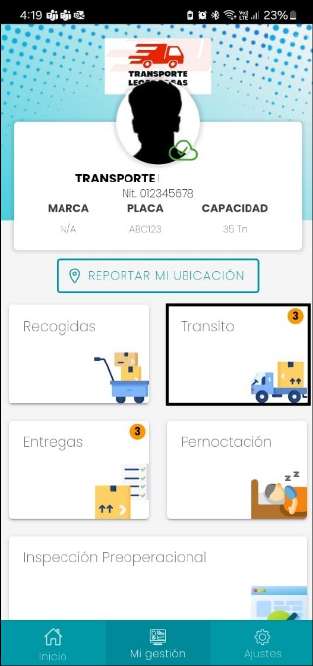
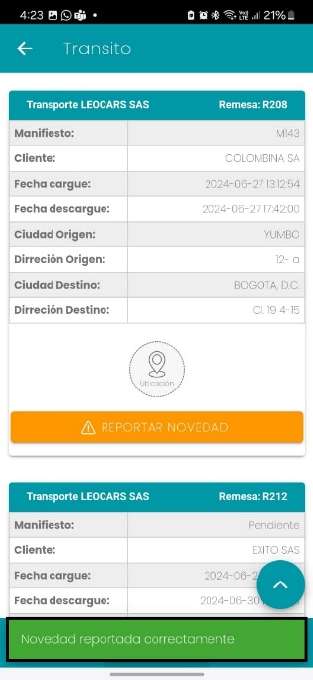
El módulo Tránsito permite el registro de la ubicación del vehículo y la gestión de novedades en el trayecto hasta la llegada al punto de entrega. Para ello, el usuario debe hacer clic en el botón “Tránsito”:
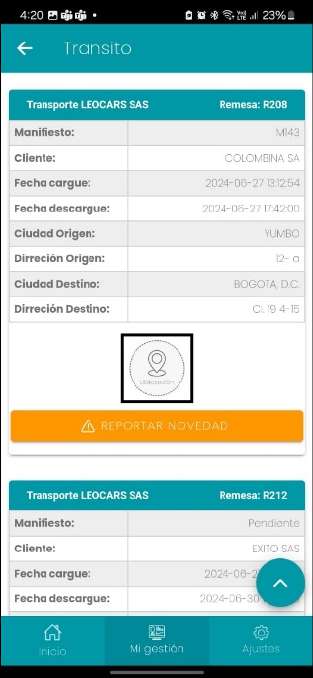
La aplicación direccionará al usuario a una vista donde podrá iniciar su reporte en la etapa de tránsito. En esta
vista, se visualizarán los siguientes datos:
• Nombre de la empresa de transporte
• D de remesa
• Manifiesto
• Cliente
• Fecha de cargue
• Fecha de descargue
• Ciudad y dirección de origen
• Ciudad y dirección de destino
Reporte de Ubicación
Para realizar el reporte de la ubicación, el usuario debe hacer clic en el ítem “Ubicación”.
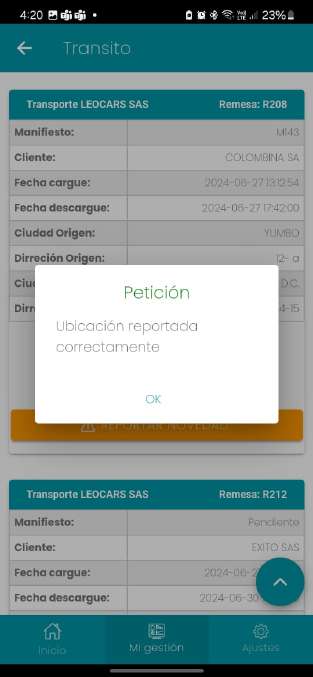
Cuando la aplicación obtiene la ubicación del usuario, notificará con el mensaje “Ubicación reportada correctamente”.
Reporte de Novedades
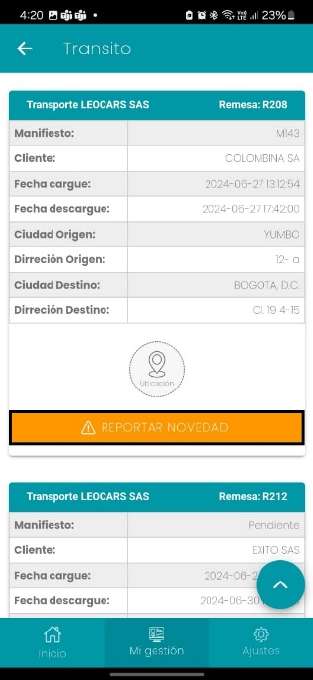
Si el usuario desea reportar una novedad en la etapa de tránsito, debe hacer clic en el botón “Reportar Novedad”.
Adjuntar Fotografías
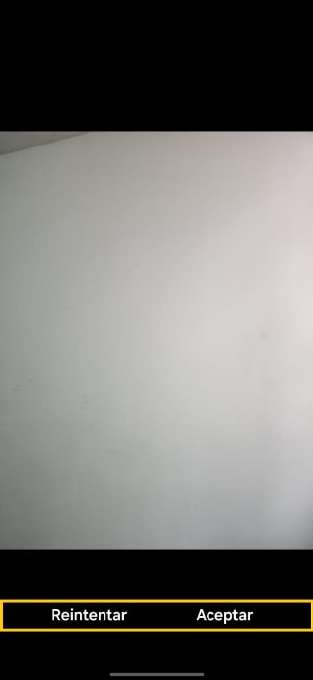
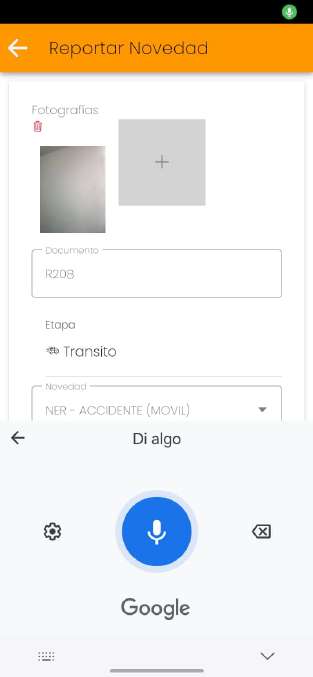
Al hacer clic en la opción “Fotografías”, la aplicación abrirá la cámara del dispositivo móvil para tomar una fotografía. El usuario debe hacer clic en el botón “Aceptar”. Si no está seguro del registro de la información, puede hacer clic en “Reintentar”.
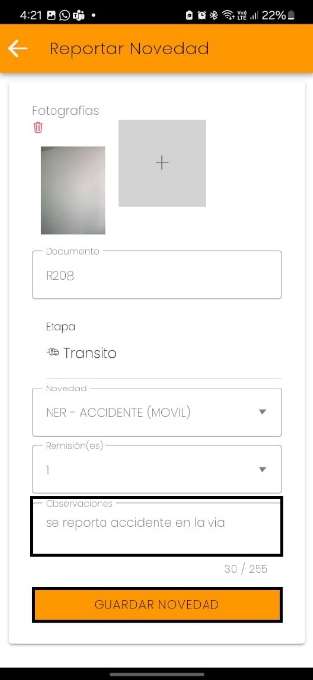
Si se requiere eliminar la foto adjunta, debe hacer clic en el ícono “Eliminar” y la aplicación confirmará la acción.
Información de la Remesa
La opción “Documento” muestra el número de la remesa asignada.
Selección de Etapa y Novedad
En el campo “Etapa”, que indica la etapa en la que se está reportando la novedad, en este caso, tránsito.
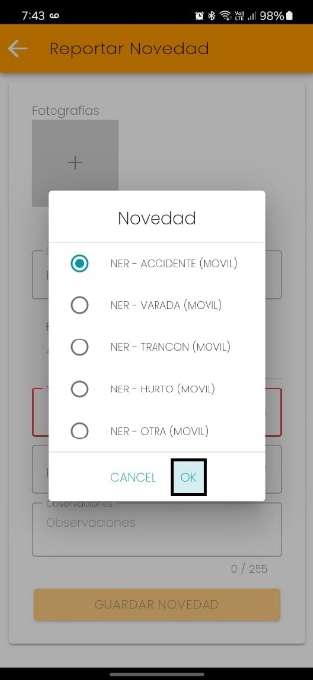
Luego, se encuentra el ítem “Novedad”. Al hacer clic, se desplegarán las siguientes opciones:
• Ner – Accidente (Móvil)
• Ner – Varada (Móvil)
• Ner – Trancón (Móvil)
• Ner – Hurto (Móvil)
• Ner – Otra (Móvil)
Después de seleccionar la novedad, haga clic en el botón “OK”. Si no está seguro de la información, haga clic en “Cancel”.
Remisiones Asociadas
Posteriormente, al hacer clic en el ítem “Remisión(es)”, el usuario verá la remisión o remisiones asociadas para reportar la novedad. Una vez seleccionada, haga clic en el botón “OK”. Si no está seguro de la información, haga clic en “Cancel”.
Observaciones
El usuario debe diligenciar el ítem de “Observación” indicando el detalle de la novedad que se está reportando. Una vez completada toda la información, haga clic en el botón “Guardar Novedad”.
Efectuado el proceso anterior, la aplicación notificará con el mensaje “Cargando…”. Una vez reportada la novedad, el sistema emitirá el mensaje “Novedad Reportada Correctamente”.
Uso del Micrófono para Observaciones
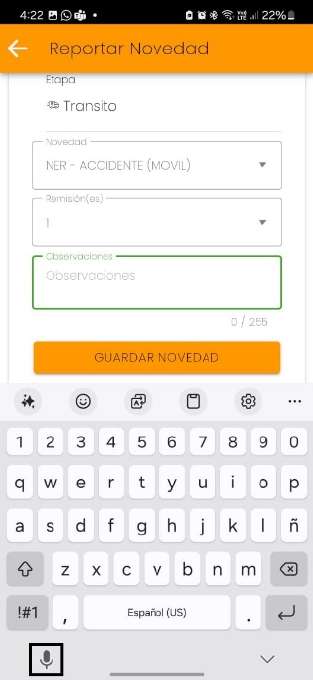
Si el usuario necesita usar el micrófono del dispositivo para diligenciar el campo de observación, debe identificar la opción “Micrófono” en el teclado del celular.
El dispositivo mostrará la opción para dictar la observación. Una vez dictado el texto, la aplicación lo interpretará y diligenciará el campo de observación.
Luego, haga clic en “Guardar Novedad” para enviar la novedad. Esto aplica para las etapas de “Recogidas”, “Tránsito” y “Entregas” cada vez que se reporte una novedad.