Para iniciar sesión en la aplicación Avansat TMS como Conductor, deberá tener en cuenta los siguientes pasos:
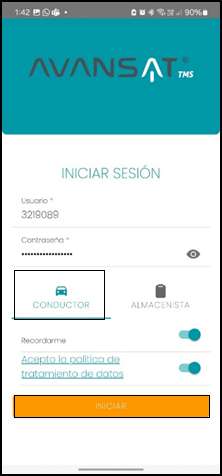
• En la pantalla de inicio, deberá dar clic en la opción “Conductor”.
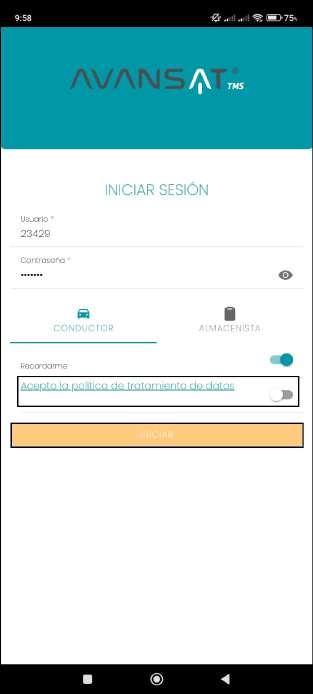
• Ingrese las credenciales de acceso en los campos “Usuario” y “Contraseña”
• Habilite la opción “Recordarme” si desea que la aplicación recuerde sus datos para futuros inicios de sesión.
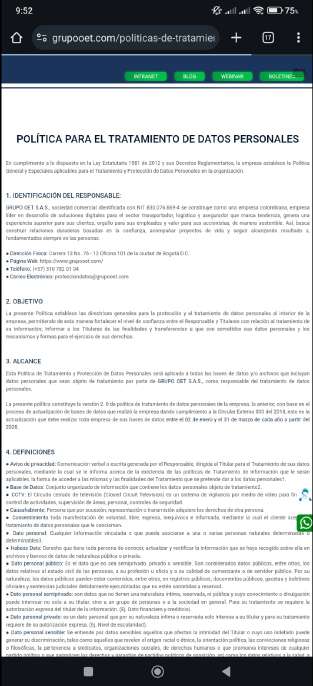
• Al dar clic sobre el hipervínculo “Acepto la política de tratamiento de datos”, será direccionado a la ventana donde podrá visualizar la policita de Grupo OET para el tratamiento de datos personas, una vez haya leído dichas políticas, deberá seleccionar el check de la casilla, como se indica a continuación:
Importante: si no acepta las políticas de tratamiento de datos será imposible dar inicio de sesión
Una vez ejecutado el paso anterior, deberá dar clic en el botón “Iniciar”, como se indica a continuación:
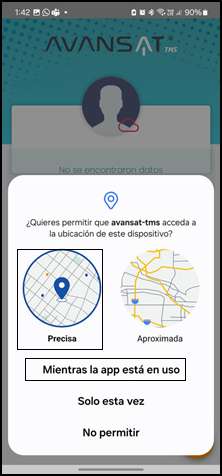
Una vez autenticado con la aplicación móvil, visualizará el siguiente mensaje de validación: “¿Quieres permitir que AVANSAT TMS acceda a la ubicación de este dispositivo?”, sobre el cual deberá dar clic en la opción “Precisa” y “Mientras la app está en uso”, esto con la finalidad de que la aplicación siempre tenga el conocimiento de la ubicación precisa de gestión como se indica en la siguiente imagen:
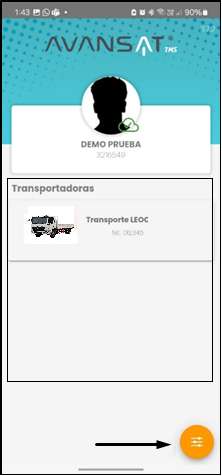
Una vez haya permitido el acceso a la ubicación, podrá tener acceso al panel principal del conductor, en el cual
podrá visualizar las diferentes empresas a las cuales se encuentran asociado, como se indica a continuación:
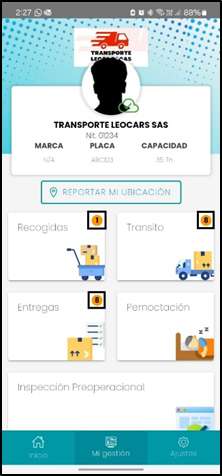
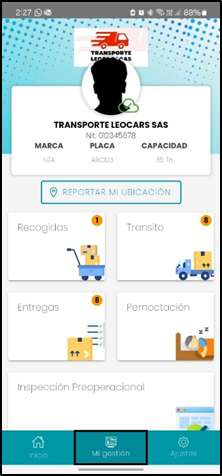
Una vez de clic sobre alguna de las transportadoras con viajes por gestionar, será dirigido a la siguiente visual en la cual podrá encontrar la siguiente información:
• Marca
• Placa
• Capacidad
• Reporte de Ubicación
• Recogidas
• Transito
• Entregas
• Pernoctación
• Inspección Preoperacional
Nota: Los números en color amarillo que se visualizan en la parte superior derecha de cada ícono representan el número de procesos en gestión. Tal como se señala en la siguiente imagen:
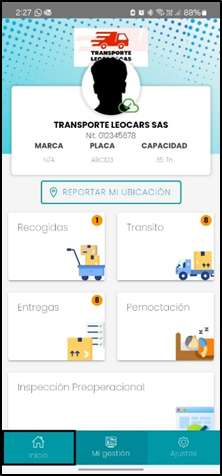
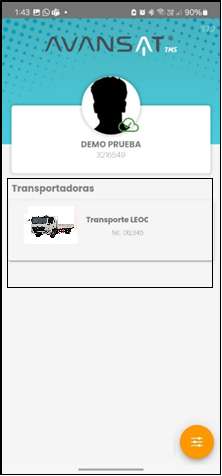
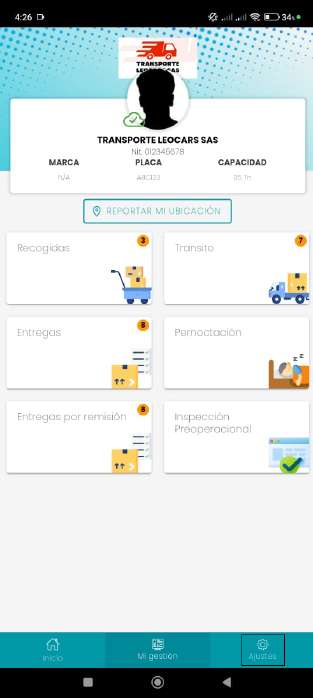
Al hacer clic en la opción “Inicio”, la aplicación lo direccionará llevará al usuario de regreso a la pantalla principal para que pueda seleccionar una empresa de transporte, como se muestra en las imágenes:
Al hacer clic en la opción “Mi Gestión”, será direccionado al panel de acciones por gestionar Recogidas, Tránsito, Entregas y Pernoctación, como se indica en la imagen:
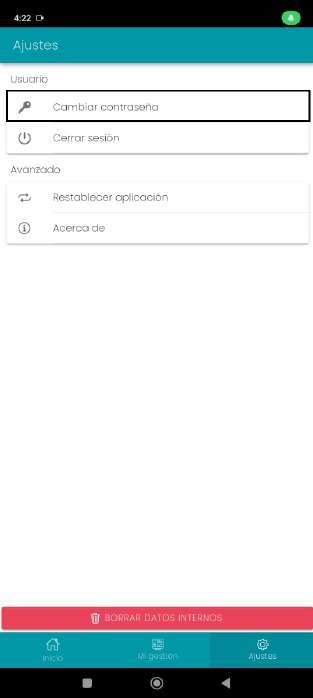
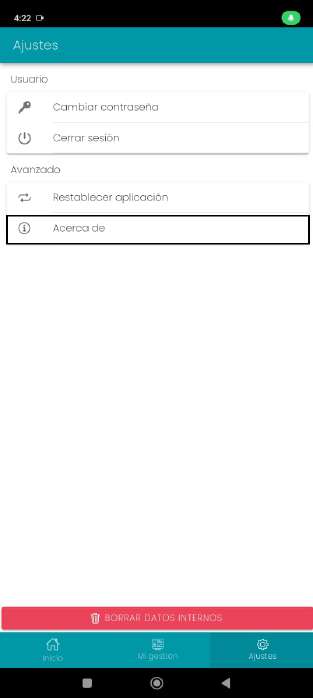
Al dar clic en “Ajustes” podrá realizar las siguientes opciones:
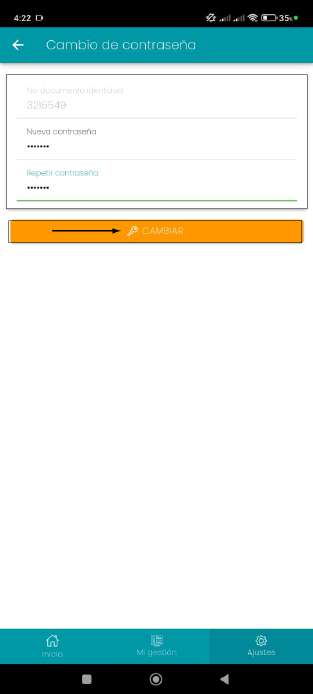
Cambiar contraseña: esta opción permitirá al usuario cambiar la contraseña actual por una nueva, para esto, deberá diligenciar los siguientes campos:
• Nueva Contraseña
• Repetir Contraseña
Una vez haya diligenciado la información requerida deberá dar clic en el botón “Cambiar”, como se indica en la siguiente imagen:
Nota: en caso de olvidar la contraseña deberá comunicarse con la transportadora con el fin de generar el restablecimiento de la misma.
Cerrar Sesión: esta opción permitirá al usuario salir de la aplicación de forma segura
Restablecer aplicación: permitirá al usuario restaurar y/o recuperar los ajustes de fábrica de la aplicación.
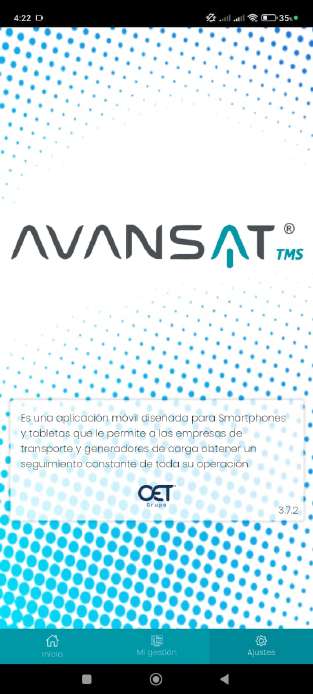
Acerca de: esta opción permitirá al usuario visualizar la información técnica de la aplicación.